家賃の入金帳 - 個人の大家さんの台帳
部屋ごとの家賃の入金・滞納・経費・年の集計(確定申告の写し用)。ネット不要・買い切り・広告なし。
ブラウザですぐ使えます(インストール不要) / Android版・Windows版のストア配信は順次公開予定
できないこと・ご利用上の注意
- 通信・クラウド自動同期はありません: 記録はお使いの端末(ブラウザ)の中だけに暗号化して保存されます。外部サーバーへの自動送信や、複数端末間でのリアルタイム同期・共有機能はありません。
- 端末の中だけの保存です(データのバックアップ): ブラウザの「閲覧履歴・サイトデータの消去」を行うと記録も消去されます。定期的にアプリ内の「設定」→「引き継ぎ・バックアップ」からファイルに書き出して保管してください。
- iPhone・iPad(Safari)でのご注意: Safariの仕様により、7日間以上開かないとブラウザの保存データが消去される場合があります。Safariの「共有」ボタンから「ホーム画面に追加」を行い、ホーム画面のアイコンから起動してご利用ください。
- 対応端末・利用環境: 現在すぐに使えるのはブラウザ版(Edge, Chrome, Safari等)です。Android版・Windows版のストアアプリは順次公開予定です。
- サポートの範囲: 本ソフトウェアは現状有姿(買い切り)で提供します。購入キーの未着・再発行・返金窓口には対応いたしますが、個別の操作指導、出張サポート、個別カスタマイズは販売内容に含まれません。
画面
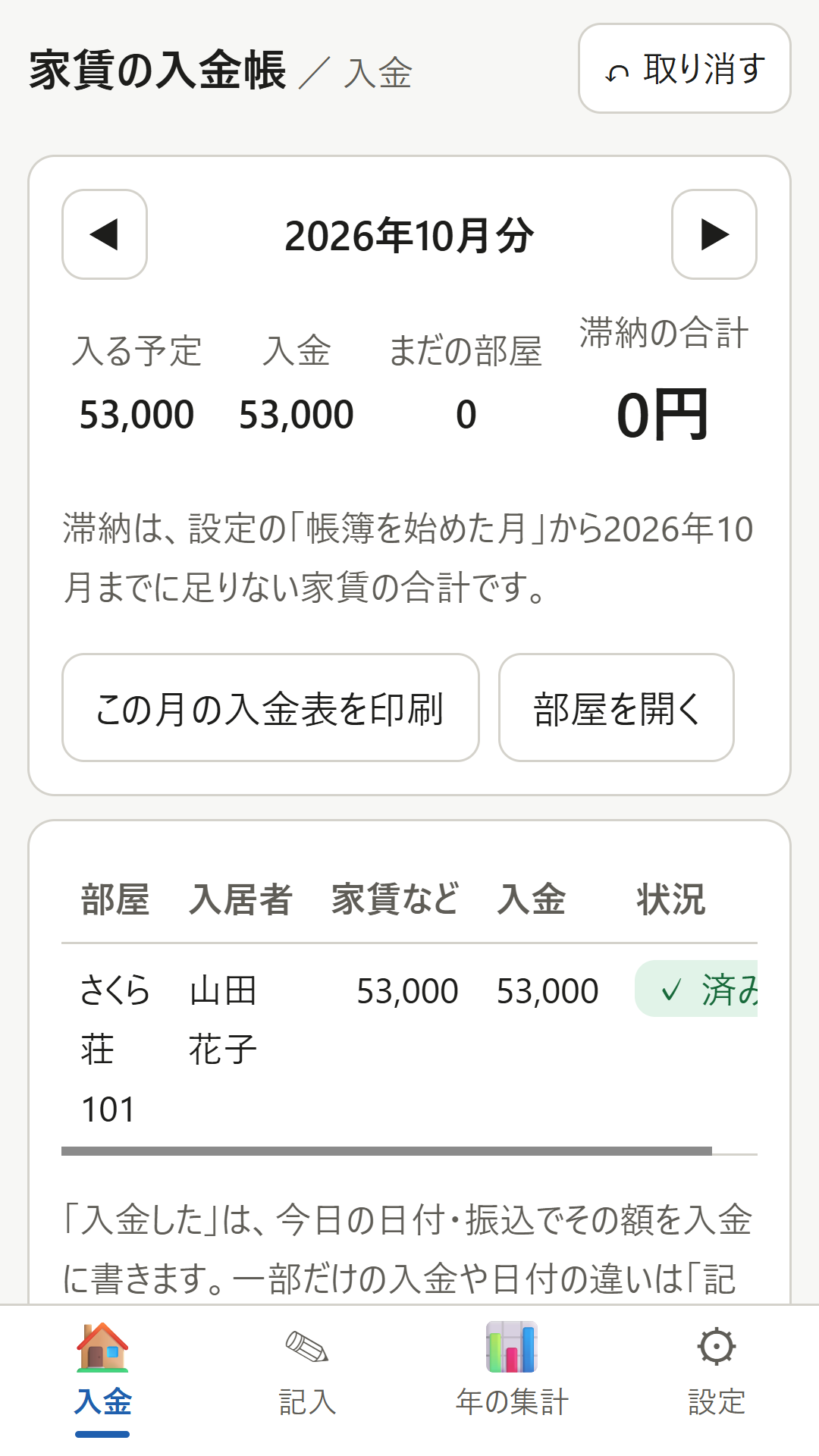
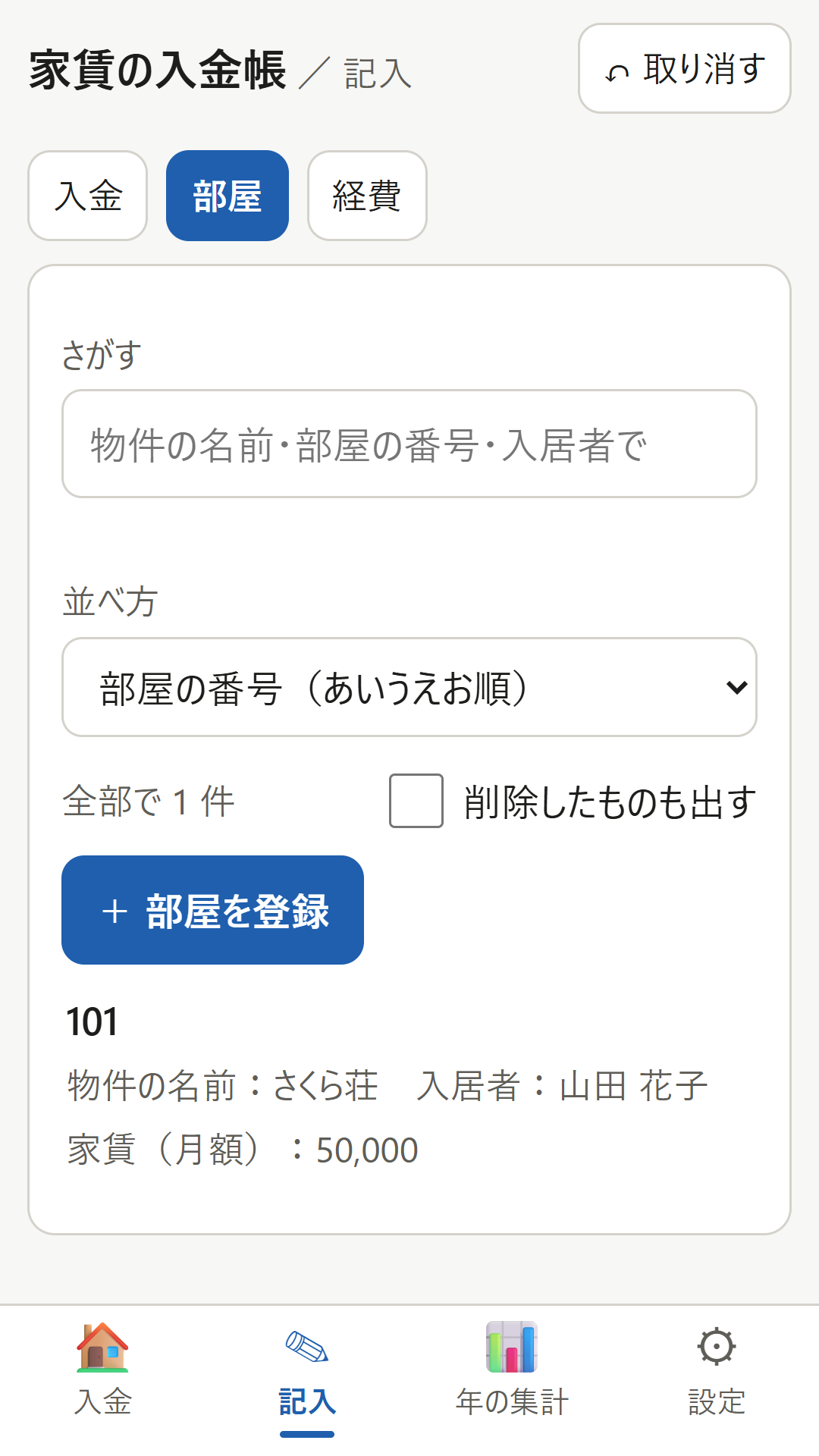
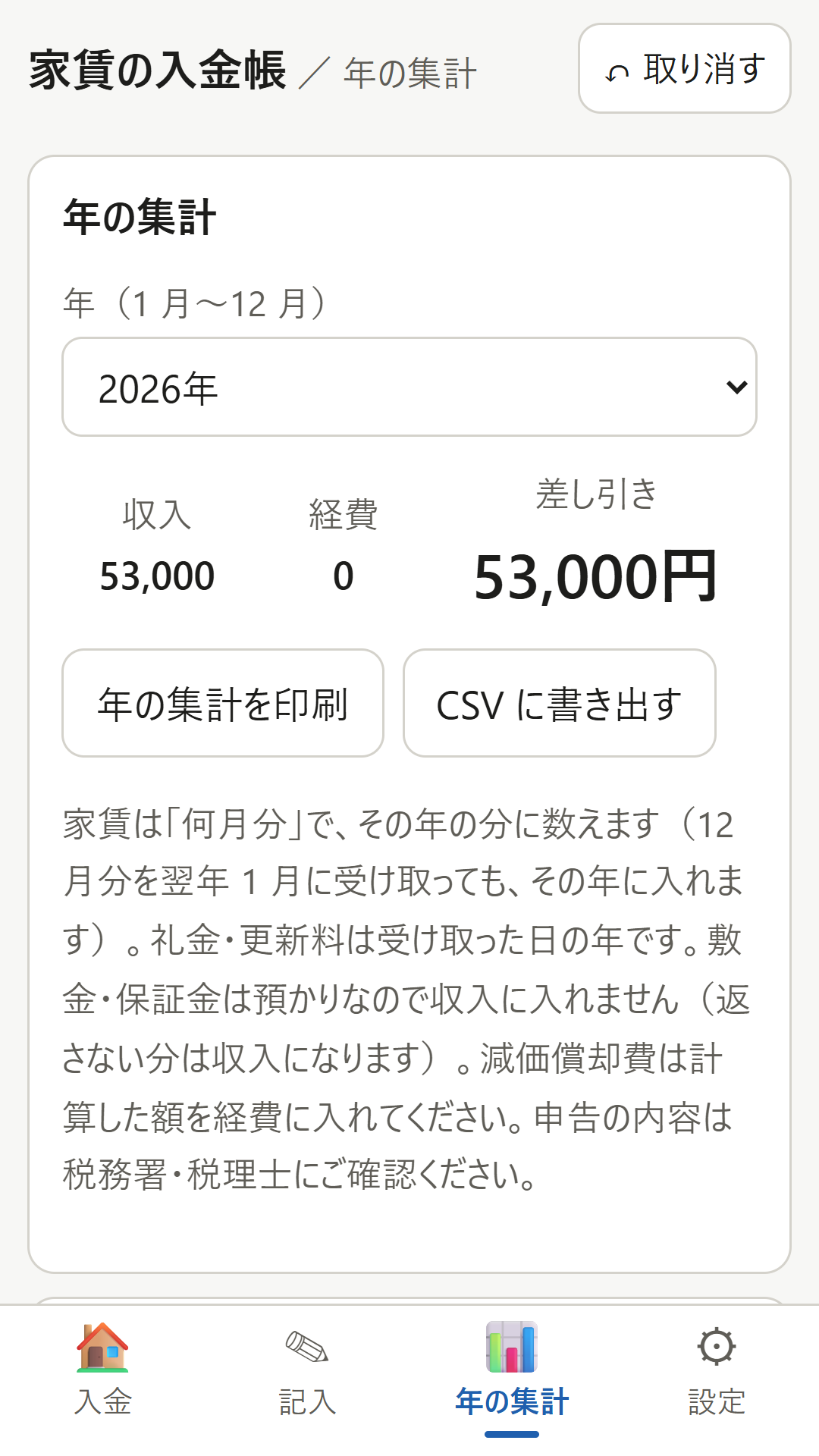
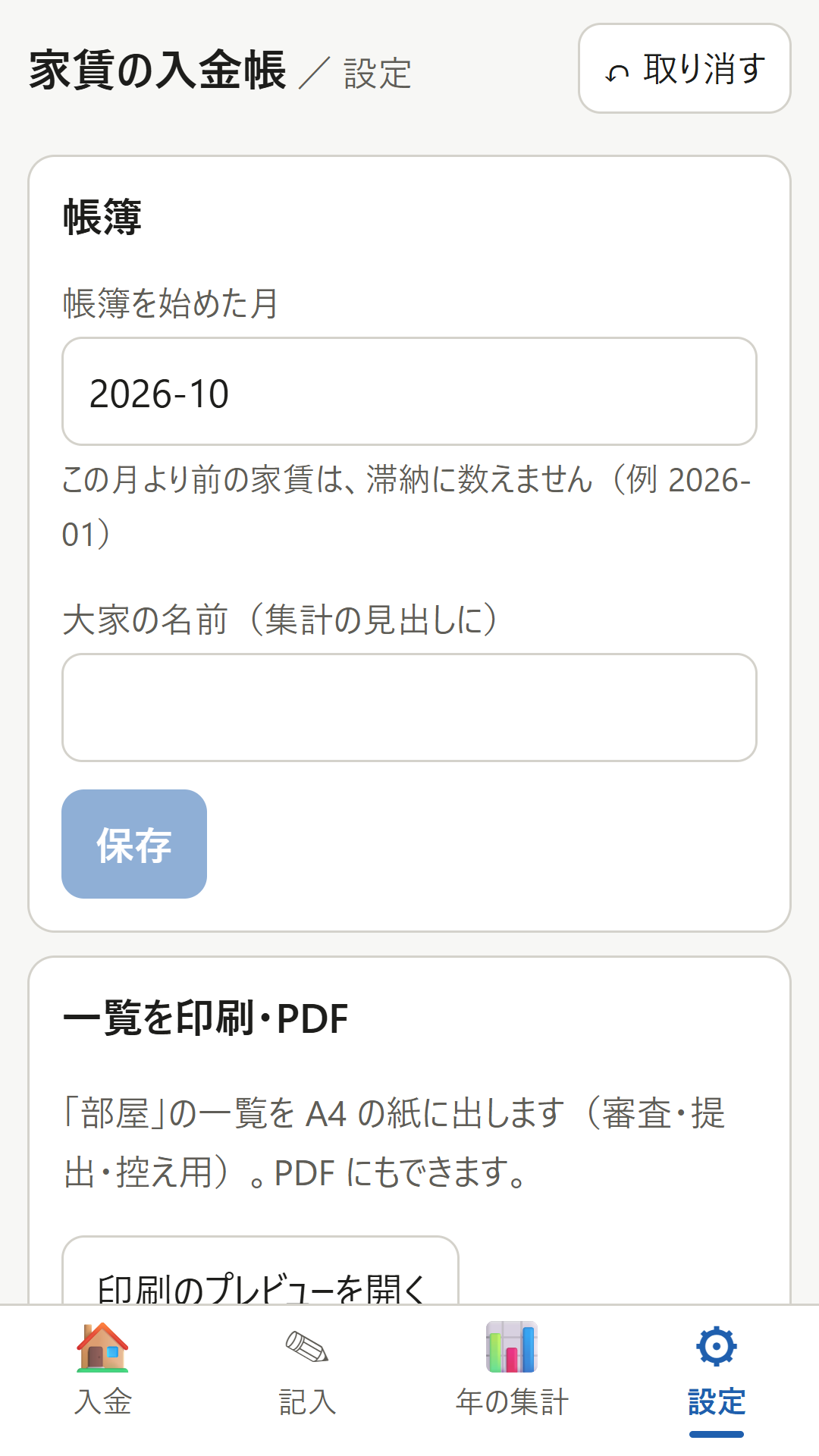
※ 画面の写真は見本のデータです。
説明
アパート・貸家・駐車場を持つ個人の大家さんのための入金帳です。部屋ごとの家賃の入金を何月分と一緒に記録し、まだの部屋と滞納、経費、確定申告用の年の集計を出します。

■ できること
・アパート・貸家・駐車場などの部屋ごとに、入居者と家賃を登録します。
・毎月の家賃の入金を「何月分」と一緒に記録し、まだの部屋と、たまった滞納を出します。
・修繕費・固定資産税などの経費を記録し、年ごとに部屋別・月別の家賃と経費の科目ごとの合計を出します(確定申告の収支内訳書を書くときの写し用)。
・月の入金表・年の集計を印刷、年の集計を CSV に書き出せます。

■ 安心して使えるように
・インターネットにつながりません(通信の権限がありません)。データはこの端末の中だけに暗号化して保存します。
・アカウントの登録・広告・月額の料金はありません。
・パスワード付きの引き継ぎファイルで、機種変更や Windows 版への移動ができます。
・取り消し・変更の履歴・CSV(Excel で開けます)・印刷と PDF。

■ 無料版と有料版(買い切り)
・無料版:部屋 2 室まで(入金・経費・年の集計・印刷はすべて使えます)。有料版:部屋の数の上限なし。

■ ご注意
・申告の内容は税務署・税理士にご確認ください。

※ 画面の写真は見本のデータです。
使い方
1. できること
- アパート・貸家・駐車場などの部屋ごとに、入居者と家賃を登録します。
- 毎月の家賃の入金を「何月分」と一緒に記録し、まだの部屋と、たまった滞納を出します。
- 修繕費・固定資産税などの経費を記録し、年ごとに部屋別・月別の家賃と経費の科目ごとの合計を出します(確定申告の収支内訳書を書くときの写し用)。
- 月の入金表・年の集計を印刷、年の集計を CSV に書き出せます。会計ソフトに取り込む仕訳の CSV も書き出せます。
- データはこの端末の中だけに暗号化して保存します。インターネットには送りません。
2. はじめに
- 「設定」の「帳簿を始めた月」を入れます(例 2026-01)。この月より前の家賃は滞納に数えません。
- 「記入」→「部屋」で、物件の名前・部屋の番号・入居者・家賃(月額。入居のときの額)・共益費・駐車場・入居日を登録します。退去したら退去日を入れます(次の月から家賃を数えません)。
3. 家賃の入金
- 「入金」の画面に、その月の部屋ごとの家賃と入金が出ます。◀ ▶ で月を変えます。
- 入金を確かめたら、その部屋の「◯◯円 入金した」を押します。今日の日付・振込で入金に書きます(取り消せます)。
- 一部だけの入金、まとめての入金、現金での受け取りは「記入」→「入金」で書きます。「何月分」は 2026-10 のように入れます(空なら入金の日の月)。
- 入金は「何月分」の月にまず当てます。その月の家賃より多い分は、同じ部屋の古い滞納から順に当てます。それでも多いときは「多く入金されています」と知らせます。
- 礼金・更新料・敷金も「入金」の種類を変えて書きます。敷金・保証金は預かりなので収入に数えません。
3-2. 家賃の改定(途中の月から金額が変わる)
- 家賃・共益費・駐車場が変わったら、部屋の家賃は直さずに「記入」→「家賃の改定」で、部屋・何月分から(例 2026-04)・新しい家賃を入れます。共益費・駐車場は、変わるときだけ入れます。
- その月から新しい額で、入金の予定と滞納を数えます。前の月は前の額のままです(部屋の家賃を直すと、過去の月の予定まで変わってしまいます)。
- 何度でも足せます。間違えたら、その改定の記録を直すか消します。
4. 滞納
- 「滞納の合計」は、帳簿を始めた月から表示している月までに、足りない家賃の合計です。退去した部屋の滞納も残ります。
- 部屋ごとの「前の月までの滞納」で、どの部屋がたまっているか分かります。
5. 年の集計
- 「年の集計」で年を選ぶと、部屋ごとの家賃の計・礼金・更新料・預かった敷金と、経費の科目ごとの合計、差し引きが出ます。
- 家賃は「何月分」で数えます(12 月分を翌年 1 月に受け取っても、その年に入れます)。
- 「会計ソフト向けの CSV(仕訳)」で、その年に受け取った・払った日の仕訳を書き出せます。家賃は「預金か現金/賃貸料」、礼金・更新料は「/礼金・権利金・更新料」、敷金は「/預り敷金」、経費は「科目/払ったお金(現金・普通預金・事業主借から選ぶ)」です。会計ソフトは「汎用(日付・借方・貸方・金額・摘要)」「弥生会計」「freee 会計」「マネーフォワード クラウド会計」から選べます(それぞれの取り込みの形に合わせて書き出します)。消費税を納めている(課税)なら「課税」を選ぶと、売上・経費に税区分(税込 10%・軽減 8%・非課税など)を入れます。免税なら全部「対象外」です。文字コードは、弥生会計とマネーフォワードは Shift_JIS、freee は UTF-8 が最初に選ばれています(取り込めないときは変えてください)。科目・税区分の名前が会計ソフトと違うときは、取り込みの画面で合わせられます。中身は税理士にご確認ください。
- 減価償却費は、計算した額を経費の「減価償却費」に入れてください。申告の内容は税務署・税理士にご確認ください。
6. 控えと取り消し
- 上の「↶ 取り消す」で直前の操作を取り消せます。直した内容は変更の履歴に残ります。
- ときどき「設定」の「引き継ぎ・バックアップ」でファイルに控えてください。
7. 有料版
- 無料版:部屋 2 室まで(入金・経費・年の集計・印刷はすべて使えます)。有料版:部屋の数の上限なし。
Excel からの取り込み
- いままで Excel で付けていた一覧は、「設定」の「CSV・Excel の書き出しと取り込み」で、記入の画面で選んでいる種類(ひな形)に取り込めます。.xlsx(最初のシート)と .csv が読めます。
- 1 行目を見出しとして読みます。見出しの名前が違っても、下見の画面で列ごとにどの項目に入れるかを選べます。取り込む前に、登録・直し・取り込めない行の数が出ます。
- 「取り込み用のひな形」で、見出しだけのファイルを書き出せます。Excel で開いて 2 行目から書くと、そのまま取り込めます。
ブラウザ版で使うとき
- インストールしないで、Edge・Chrome でサイトのブラウザ版を開くだけで使えます。画面と使い方は、アプリと同じです。
- 記録は、その PC(スマホ)のそのブラウザの中だけに暗号化して保存します。ほかの PC・ほかのブラウザからは見えません。
- アドレスバーの「アプリをインストール」をすると、デスクトップから開けて、2 回目からはネットが無くても動きます。
- ブラウザの「サイトのデータを消す」をすると記録も消えます。ときどき「設定」の「引き継ぎ・バックアップ」でファイルに書き出してください。
- iPhone・iPad は、Safari で開いて「共有」→「ホーム画面に追加」をして、ホーム画面のアイコンから使います(Safari のままだと、7 日ほど開かないと記録が消えることがあります)。書き出しは「共有」から「ファイルに保存」を選べます。
- 有料版は、購入したライセンスキーを「設定」→「有料版」で入れると切り替わります。
利用許諾(ライセンス)
1本の購入で、同じ団体・同じ事業所の中なら、台数・人数の制限なく使えます。担当の交代時もそのまま引き継げます(別団体・別事業所への譲渡や配布はできません)。購入キーと購入メールは引継ぎ資料として大切に保管してください。
扱う情報
部屋と入居者の名前・連絡先、家賃の入金、経費、領収書の写真。どれも端末の中だけに暗号化して保存し、運営者には送りません。くわしくはプライバシーポリシー。
よくある質問(FAQ)
Q1. 購入後に返金はできますか?
はい。ご購入から14日以内であれば、理由を問わず全額返金いたします。購入時のメールアドレスと注文番号を添えて お問い合わせ窓口までご連絡ください。Stripe経由で速やかに返金処理を行います。
Q2. 領収書や適格請求書(インボイス)はもらえますか?
はい。Stripeでの決済完了後、ご登録メールアドレス宛にインボイス登録番号(T9810198551646)が記載された領収書メールが自動で送信されます。
Q3. 機種変更やパソコンの買い替え時にデータを移せますか?
はい。アプリ内の「設定」→「引き継ぎ・バックアップ」からパスワード付きのファイルを書き出し、新しい端末のブラウザ版で読み込むことで、すべての記録を移行できます。
Q4. 入力した記録やデータはどこに保存されますか?外部に送信されますか?
入力したすべての記録はお使いの端末(パソコン・スマホのブラウザ)の中だけに暗号化して保存されます。当社のサーバーや外部クラウドへ送信されることは一切ありません。
Q5. AndroidやWindowsの専用アプリ(ストア版)はありますか?
ストア版(Google Play / Microsoft Store)は順次公開予定です。現在はEdge・Chrome・Safari等のブラウザ版ですぐにお使いいただけます。「ホーム画面に追加」または「アプリとしてインストール」をすることで、専用アプリ同様にネットなし(オフライン)でも動作します。
Q6. 購入後のサポート範囲はどのようになっていますか?
購入から14日以内の返金対応、購入キーの再送・再発行、重大な不具合への対応を行います。個別の操作指導・出張指導・帳簿の記入相談・個別カスタマイズは販売内容に含まれません。無料体験版で動作を確かめてからご購入ください。
Q7. 役員の交代や組織内の複数人で使う場合、追加のライセンスが必要ですか?
いいえ。1回の購入で、同じ団体・同じ事業所の中であれば台数・人数の制限なくご利用いただけます。担当者や役員が交代する際も、購入キーを引き継ぐことで追加費用なしでそのままお使いいただけます(別団体・別事業所への譲渡はできません)。
Q8. 表示価格の他に追加費用や月額料金はかかりますか?
追加費用や月額費用は一切かかりません。表示価格は消費税込みの総額(買い切り)であり、1回のご購入で期限なく全機能をお使いいただけます。
運営者について

ヤギヌマ企画 柳沼 聡(埼玉県さいたま市)
電話: 050-6864-9832(受付: 平日 10:00〜18:00) / お問い合わせフォーム(24時間受付)
経歴: 法人営業24年。医療IT営業20年で、現場の要件をまとめてエンジニアに依頼する仕事をしてきました。
作った理由: 現場で本当に役立ち、余計な通信や月額課金のない、安心して手元で使い続けられる小さな帳簿が必要だと感じて作りました。
もしものとき: 買い切りアプリは端末(ブラウザ)内だけで完結して動きます。認証サーバーへの常時通信は不要で、記録データはいつでもCSVや暗号化バックアップとして手元に取り出せます。当事業者の都合でデータが使えなくなることはありません。